切换 Gmail 收件箱布局 — 五种模式找到你的最佳视图
为什么要切换收件箱布局
默认收件箱按时间倒序排列所有邮件。当你每天收到几十上百封邮件时,「先处理什么」就成了问题。Gmail 提供五种布局,帮你自动把邮件按不同维度排序。
五种布局一览
| 布局 | 特点 | 适合人群 |
|---|---|---|
| 默认收件箱 | 按时间倒序,混合所有标签 | 轻度用户、刚入门 |
| 重要邮件优先 | 顶部显示被判定为重要的邮件 | 商务人士、不想错过关键邮件 |
| 未读邮件优先 | 未读邮件置顶,已读放底部 | 每天固定时间处理邮件的人 |
| 加星标邮件优先 | 星标邮件置顶 | 习惯用星标标记待处理 |
| 优先收件箱 | 分栏显示:重要/未读/星标/其他人 | 重度邮件用户、企业邮箱 |
切换步骤
- 打开 Gmail 应用
- 点左上角 菜单图标(三条横线)
- 滚动到底部附近,点 设置
- 选择你要修改的邮箱账户
- 向下滚动到「收件箱」区域,点 收件箱类型
- 选择你想要的布局
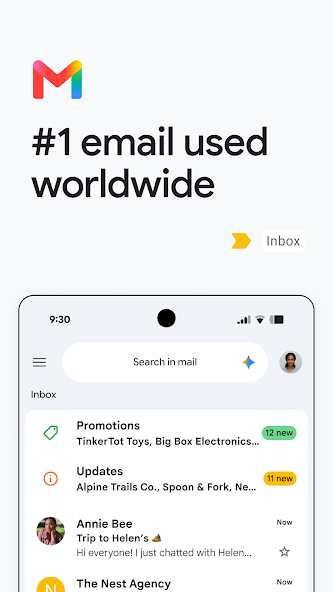
每种布局下面还会展开更细的设置项。比如优先收件箱可以自定义显示哪些分区,以及是否开启「重要」标记。
优先收件箱详解
优先收件箱是功能最强大的布局,把收件箱分成 4 个分区:
- 重要且未读 — Gmail 判定为重要、还没看过的邮件
- 加星标 — 你手动标记的重要邮件
- 其他人发送的 — 普通邮件
- 推广 — 订阅邮件、广告
系统会自动学习你的标记习惯——你给某封邮件加星标、标记为重要,Gmail 下次遇到同类邮件就会自动归入「重要」分区。
重要邮件的判定逻辑
Gmail 通过多种信号综合判断一封邮件是否重要:
- 你是否曾给同类发件人或主题的邮件加星标
- 你是否经常回复这个发件人
- 这封邮件是否直接发给你(而不是群发)
- 关键词命中程度(你搜索过的主题相关)
重要标记可能随你的使用习惯变化。如果发现某封不重要的邮件被标为重要,或者反过来,可以通过「标记为重要」或「取消重要标记」手动纠正,系统会学习你的偏好。
提示
- 布局设置按账户独立保存,多账户可以各用各的
- 切换布局不影响已有的标签、星标、归档等数据
- 如果某布局看起来和描述不符,检查是否被筛选条件过滤了